
WordPress
Introduktion
I den här guiden kommer vi gå igenom grundfunktionerna i WordPress och de vanligaste tilläggen vi brukar använda oss av. Det kan hända att din webbplats inte använder sig av allt i denna guide, eller har funktioner som inte finns med. Saker uppdateras dessutom hela tiden vilket kan göra att vissa alternativ och moment i guiden ser annorlunda ut, eller fungerar på ett annat sätt, än på din webbplats. Kontakta oss om du har några frågor eller om du tycker något saknas. Vi uppdaterar hela tiden manualen med nya moment och förbättringar.
Observera att endast de mest grundläggande funktionerna dokumenteras i denna guide. Behöver du mer hjälp är du välkommen att kontakta oss. Vill du göra större ändringar kan vi alltid hjälpa er, antingen till en fast kostnad eller timpris.
Logga in
För att göra ändringar på din hemsida loggar du först in till adminpanelen. I samband med leveransen av din webbsida skickar vi ut ett mail med dina inloggningsuppgifter (användarnamn och lösenord) samt en länk till inloggningssidan. Oftast brukar det vara dindomän.se/wp-admin.
Efter du loggat in når du hemsidans “adminpanel”. I menyn på vänstersidan kan du nå alla olika alternativ och inställningar som finns tillgängliga. Observera att utseendet av adminpanelen och antalet alternativ kan vara annorlunda på din webbsida än bilderna i manualen.
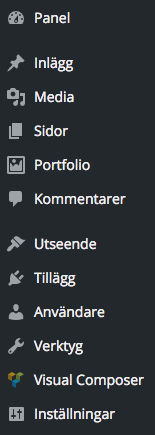
Inlägg – här finner du alla blogg/nyhets inlägg, dessa kan bestå av text och bild och är det som hamnar i kronologisk ordning på er bloggsida. Under den här menyn kan man se alla inlägg, skapa nya, redigera gamla och också redigera etiketter och kategorier som är nyckelord för inlägg.
Media – här laddar du upp alla dokument och bilder du vill publicera på sidan.
Sidor – det är här man kan skapa nya, redigera och se webbsidans alla undersidor.
Kommentarer – tillåter man kommentarer på inlägg så listas de här och det är här man kan godkänna eller ta bort kommentarer.
Utseende – en samlingsflik för allt som har med webbsidans form och färg.
Användare – här listas alla användare och man kan lägga till nya och redigera gamla, om t ex någon glömt sitt användarnamn eller lösenord.
Media och bilder
På fliken Media finner du Mediabiblioteket där du kan ladda upp och se över bilder du vill publicera på din webbplats. För att ladda upp nya bilder att lägga in på din webbplats är det bara att dra och släppa in bildfiler, eller klicka på knappen Lägg till längst upp.
Det går även bra att ladda upp andra sorters filer du vill publicera på sidan här.
Meny
För att redigera navigationsmenyn på webbplatsen för du muspekaren över Utseende i vänsterspalten i adminpanelen och väljer Menyer.

Här kan du byta namn på, arrangera om, eller ta bort eller lägga till nya saker i menyn.
Kolla först så du redigerar rätt meny, ibland kan det finnas flera menyer. På Välj en meny att redigera: längst upp på sidan kan du välja vilken meny du vill ändra.
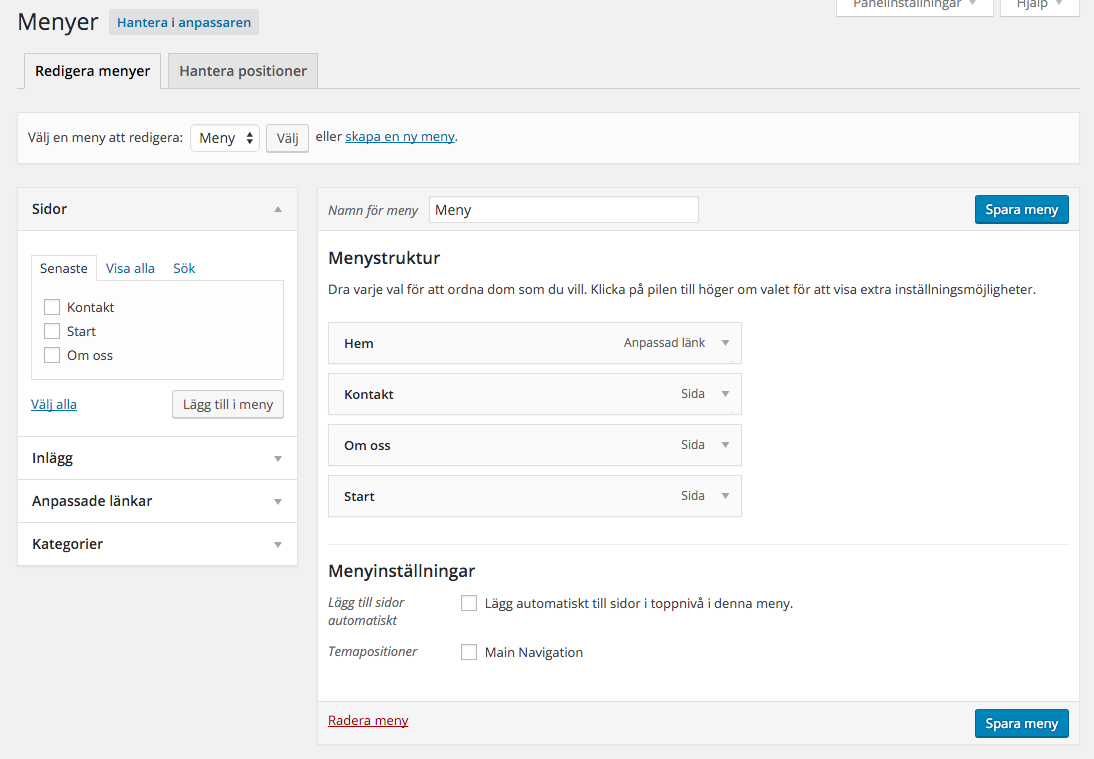
För att lägga in en ny undersida i menyn bockar du i kryssrutan bredvid sidans namn bland Sidor i den vänstra kolumnen och klickar på Lägg till i meny.
För att ändra ordningen i listan drar du helt enkelt omkring alternativen för att flytta runt dom. Observera att de alternativ som har en vänstermarginal kommer bli underval till alternativet ovanför.
Genom att klicka på pilen bredvid menyvalen kan du ändra namnet på alternativet i menyn samtidigt som du behåller sidans egentliga namn.
Inlägg (Blogg / Nyheter)
Alla inlägg på bloggen eller nyhetsavdelningen finns under fliken Inlägg i vänsterspalten.
Här kan du redigera, ta bort eller lägga till nya inlägg.
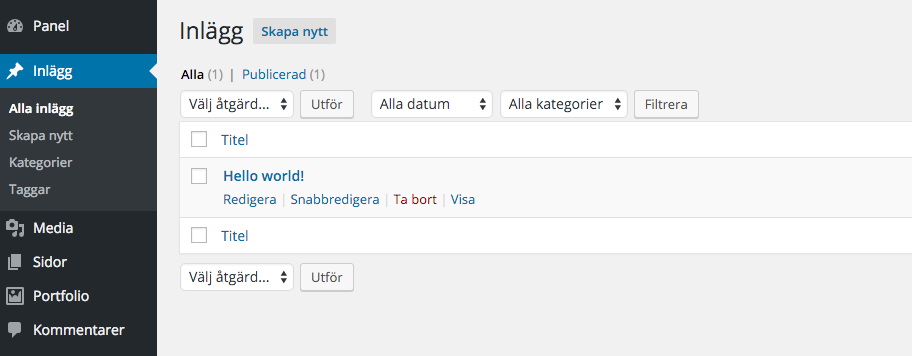
För att redigera ett inlägg klickar du på dess titel, eller för muspekaren över titeln och klickar på Redigera som dyker upp.
För att skapa ett nytt inlägg klickar du på knappen Skapa nytt längst upp, eller i den svarta panelen allra längst till vänster.
För att ta bort ett inlägg klickar du på Ta bort som dyker upp när du för muspekaren över titeln. Det är även möjligt att radera flera samtidigt genom att bocka i kryssrutan på de du vill ta bort och sedan välja Ta bort i rullgardinsmenyn “Välj åtgärd…”.
Nytt inlägg
För att skapa ett nytt inlägg är det bara att skriva in texten i det stora textfältet och formatera den med hjälp av verktygsraden ovanför om du vill använda fetstil, kursiv, rubriker, mm. Om du inte ser verktygsraden klickar du på knappen Verktygsrad på/av.

Kom ihåg att ange en titel för ditt inlägg längst upp i textfältet Ange titel här.
För att lägga in bilder klickar du på knappen Lägg till media och väljer en bild du laddat upp till Mediabiblioteket. Du kan även ladda upp nya bilder direkt härifrån genom fliken Ladda upp bilder längst upp. För att markera flera bilder att lägga in samtidigt kan du hålla in ctrl (Windows) / cmd (Mac). Det fungerar även att hålla in shift för att markera alla bilder mellan den första och andra du klickar på.
Välj vilken storlek och justering din bild ska ha i den högra menyn, samt om den ska länkas till något. Klicka sedan på Infoga i innehåll.

För information om hur man lägger in ett bildgalleri kan du läsa vidare under kapitlet Galleri.
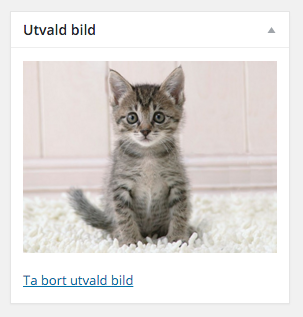
Vissa teman använder sig av en Utvald bild som kan visas antingen på blogginläggets sida, på webbplatsens startsida eller sidan för inlägg. För att lägga till denna bild klickar du på Lägg till utvald bild längst ner i den högra spalten.
I högerspalten finner du även Taggar och Kategorier för ditt nyhets/blogginlägg.
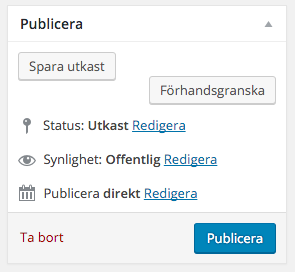
När du är klar och du vill att sidan (så som den ser ut just nu) ska publiceras, klickar du på knappen Publicera eller (om sidan redan är publicerad sedan tidigare) på knappen Uppdatera till höger. Innan du gör detta kan det dock vara en bra idé att Förhandsgranska ändringar för att kontrollera att allt ser ut som du förväntade dig.
Sidor
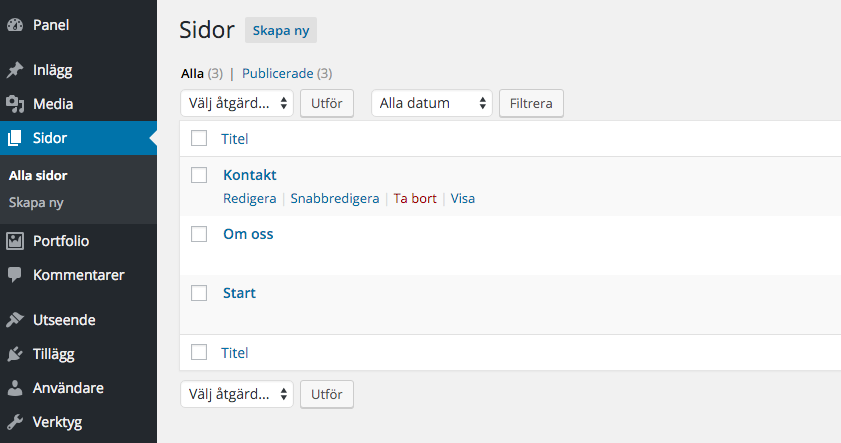
För att se över de olika undersidorna du har på din hemsida, och för att skapa en ny, klickar du på Sidor i menyn.
Här finns alla sidorna på din hemsida samlade. Klicka på sidans titel (eller Redigera i menyn alldeles nedanför rubriken som kommer upp när du har muspekaren över den) på den sida du vill redigera.
Vill du skapa en ny sida klickar du på Skapa ny längst upp.
Visual Composer
Visual Composer
För de allra flesta webbplatser vi skapar med WordPress använder vi oss av tillägget Visual Composer som gör det lättare att strukturera själva innehållet på undersidorna för att få önskvärd layout.
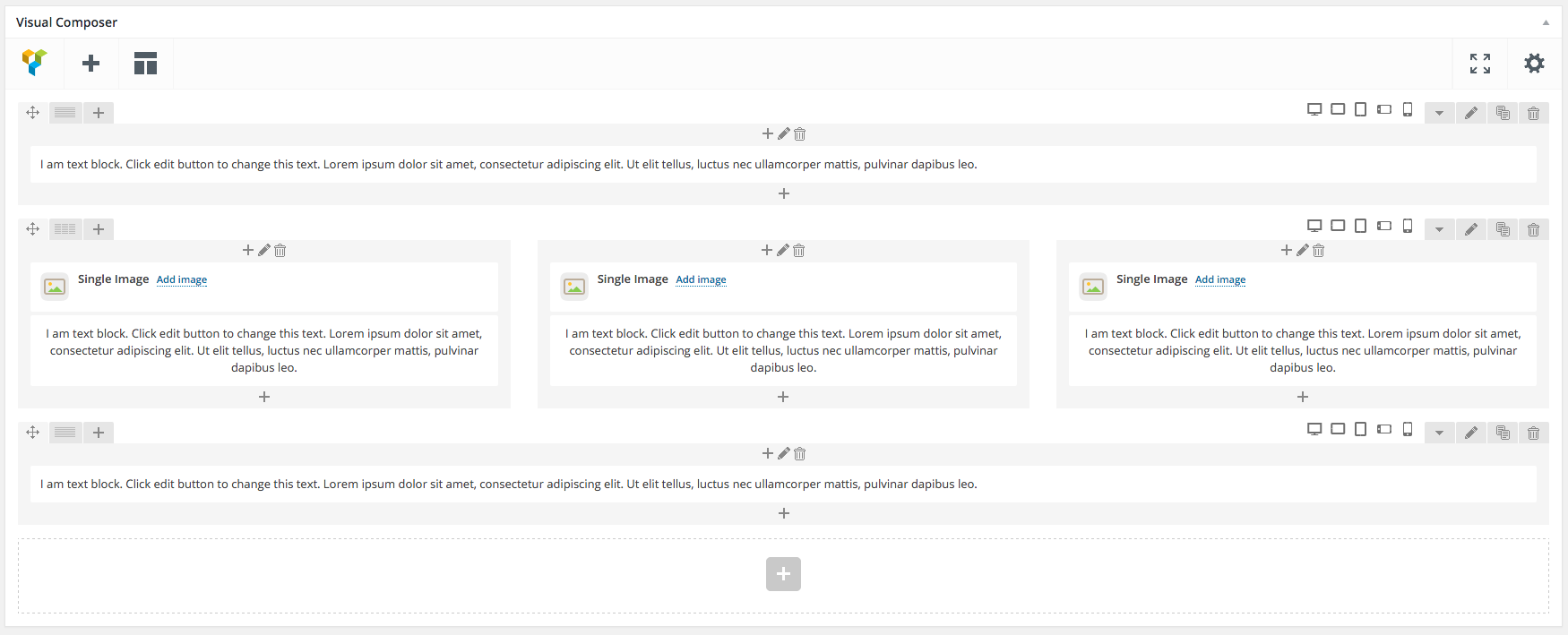
Så här kan en sida se ut när man redigerar den med Visual Composer.
 Ser sidan annorlunda ut för dig, som ett enda stort textfält? Klicka då på knappen Backend Editor ovanför textfältet för att växla till Visual Composer läget.
Det kan vid första anblick se lite rörigt ut, men sidan är uppbyggd av olika block som bildar rader och kolumner och kan innehålla text, bilder, formulär eller andra saker. Detta gör att man enklare kan strukturera upp hemsidan och få innehållet precis där man vill ha det.

I grund och botten handlar det om att flytta omkring dessa block och deras innehåll, och lägga till nya block med nytt innehåll.
Ny sida
Skapar du en helt ny sida möts du av det här meddelandet:
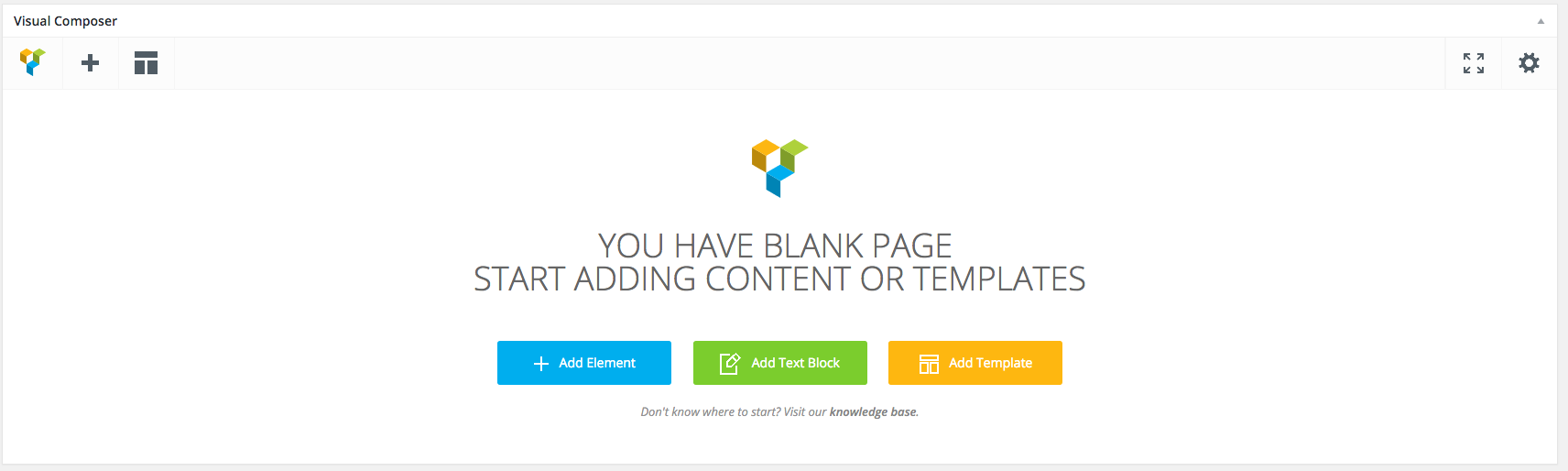
Du har möjlighet att välja en färdig layout (template) för att snabbare komma igång, eller manuellt lägga in de element du vill ha, en i taget.
Men först och främst: glöm inte bort att ange en titel (namn) för din sida längst upp i textfältet Ange titel här.

Se även till att sidan får en snygg permalänk, dvs själva adressen till undersidan.

Det skapas automatiskt en sådan baserat på titeln, men ibland kan man vilja använda något kortare eller snyggare.
Gränssnittet
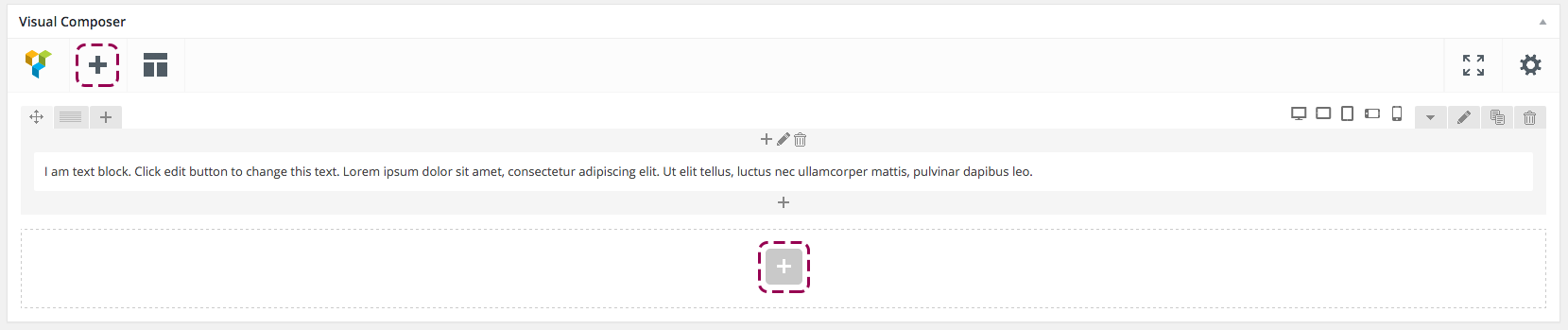
Längst upp till vänster av varje rad finns tre knappar.
Med den första knappen () kan du dra och släppa hela raden och dess kolumner för att flytta det till en annan position på sidan för att arrangera om raderna.
Med den andra knappen () kan vi välja hur många kolumner vi vill dela upp raden i. Den tredje () lägger till en ny kolumn för raden. Observera att denna nya kolumn kommer hamna nedanför de andra kolumnerna om den inte får plats på raden.

Längst upp till höger har vi tre andra knappar. De leder till inställningar för raden (), kopiera hela raden () och allt dess innehåll, och radera hela raden ().
Knapparna i varje spalt gör samma sak, dvs Lägg till element (i kolumnen), Redigera kolumnen, Radera kolumnen.
För du muspekaren över ett element, dvs textblock, bild, osv, får du också upp samma ikoner. Det är här du kan flytta, redigera, duplicera och radera elementet.
Rader
Du kan lägga till en ny rad (ett nytt “block” med innehåll) genom att klicka på Add element och välja Row.
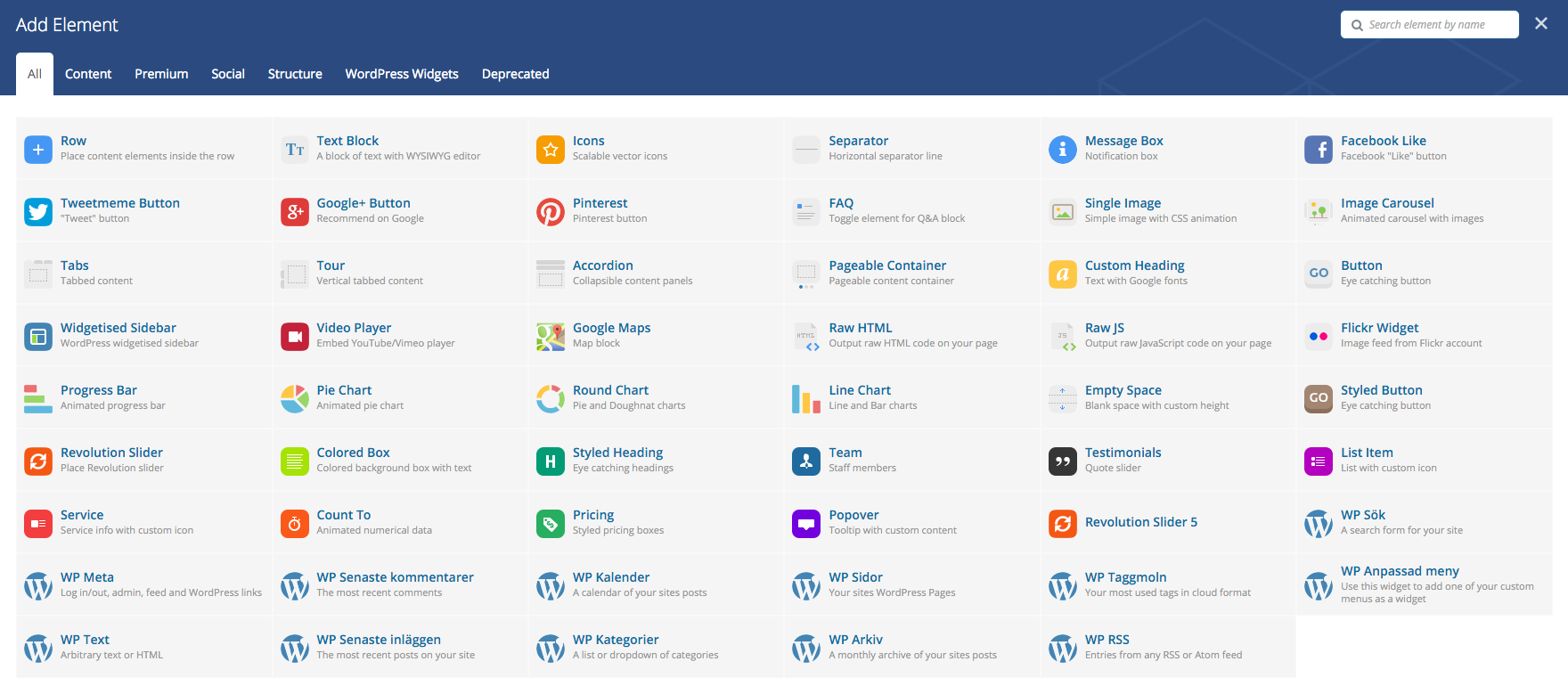
(Alternativen som finns tillgängliga i Add Element rutan för dig kan skilja sig från bilderna här då det beror på vilka funktioner som ingick när vi skapade din webbplats, och kan dessutom ha förändrats i uppdateringar).
Kolumner
Rader kan delas upp i kolumner. Kolumnerna räknas i tolftedelar av sidans bredd. Den smalaste kolumnen du kan skapa är således 1/12, och den bredaste 12/12 (1/1).
För att dela upp raden i kolumner kan du välja ett förbestämt alternativ på Kolumnknappen (se bild) eller klicka på Custom och skriva in exempelvis ”2/3 + 1/3” för att dela upp sidan i två spalter där den vänstra är 66,6% av bredden och den högra 33,3%. Vill du ha fyra lika breda spalter skriver du 1/4 + 1/4 + 1/4 + 1/4, osv.

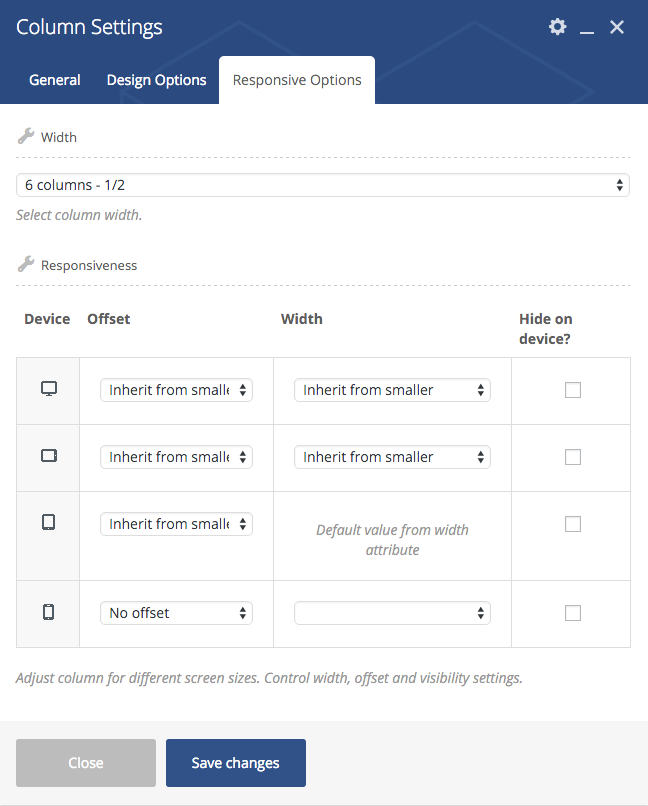
Det är även möjligt att ändra en kolumns bredd genom att klicka på Redigera ovanför kolumnen, välj Responsive Options och här justera bredden. Här kan du även ändra spaltens bredd beroende på skärmens storlek, så raden exempelvis har fyra spalter när den visas på en datorskärm, två på en surfplatta, och endast en spalt på en mobiltelefon. Spalterna staplas då och visas under varandra. Fler och fler använder webbläsaren i mobiler och surfplattor så det är lika viktigt att sidan ser bra ut på dessa enheter som på vanliga datorskärmar.
Element
Alla element, dvs rader, kolumner, bilder, textstycken osv, kan flyttas omkring. Ta tag i blocken på ikonen och dra och släpp elementet/kolumnen/raden dit du vill flytta det till. På detta sätt kan du flytta omkring saker till andra rader eller kolumner, eller ändra ordningen på raderna.
För att sammanfatta; dessa knappar skapar en ny rad (block innehållandes kolumner och element).
Medan dessa knappar skapar nya element som placeras i den aktuella raden/kolumnen.
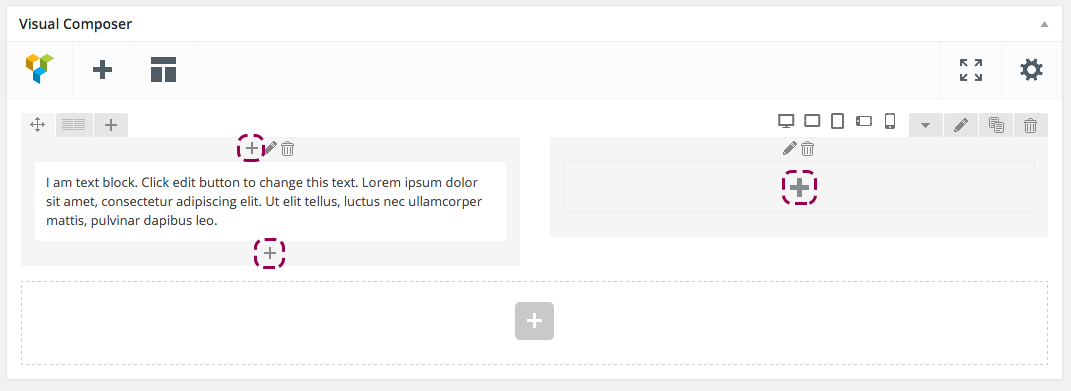
Självklart kan du alltid när som helst flytta omkring elementen och lägga dom i en annan ordning i kolumnen, eller i en annan kolumn, genom att klicka och hålla in och dra och släppa.
Skapa nya element
Text
För att skapa ett nytt textstycke klickar du på Add Element och väljer Text Block.
I textfältet kan du skriva in och formatera texten som vanligt. I fliken Visuell visas texten så som den kommer se ut för besökarna på webbsidan. Om du behöver kontrollera eller justera HTML-koden för stycket kan du se den genom att växla till fliken Text. Observera att script och CSS-stylade HTML element är bäst att lägga in via elementet Raw HTML.
När du är klar klickar du på Save changes för att spara.
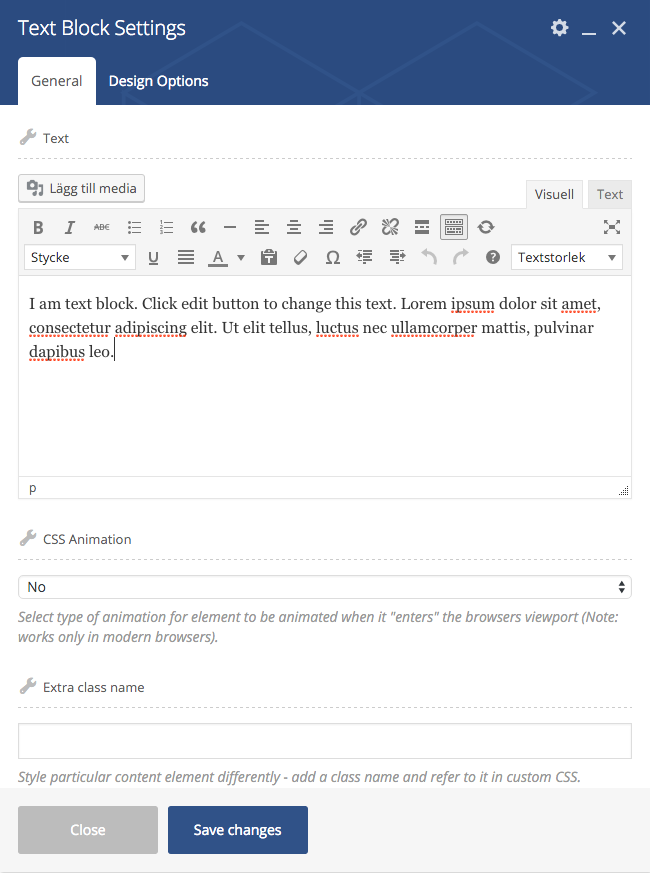
Ser du inte det nedre verktygsfältet? Klicka då på knappen näst längst till höger (den i bilden intryckta knappen).
Bild
För information om hur man lägger in ett bildgalleri kan du läsa vidare under kapitlet Galleri.
För att lägga in en bild klickar du på Add Element och väljer Single Image för att lägga in en bild. Om du vill lägga in ett bildgalleri fungerar det lite annorlunda. Läs mer under kapitlet Galleri.
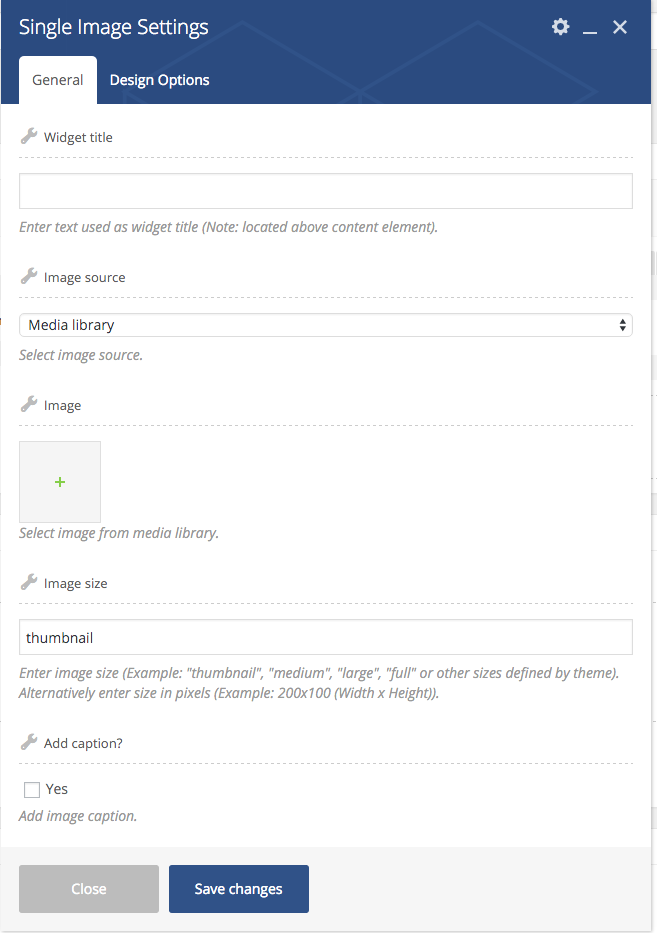
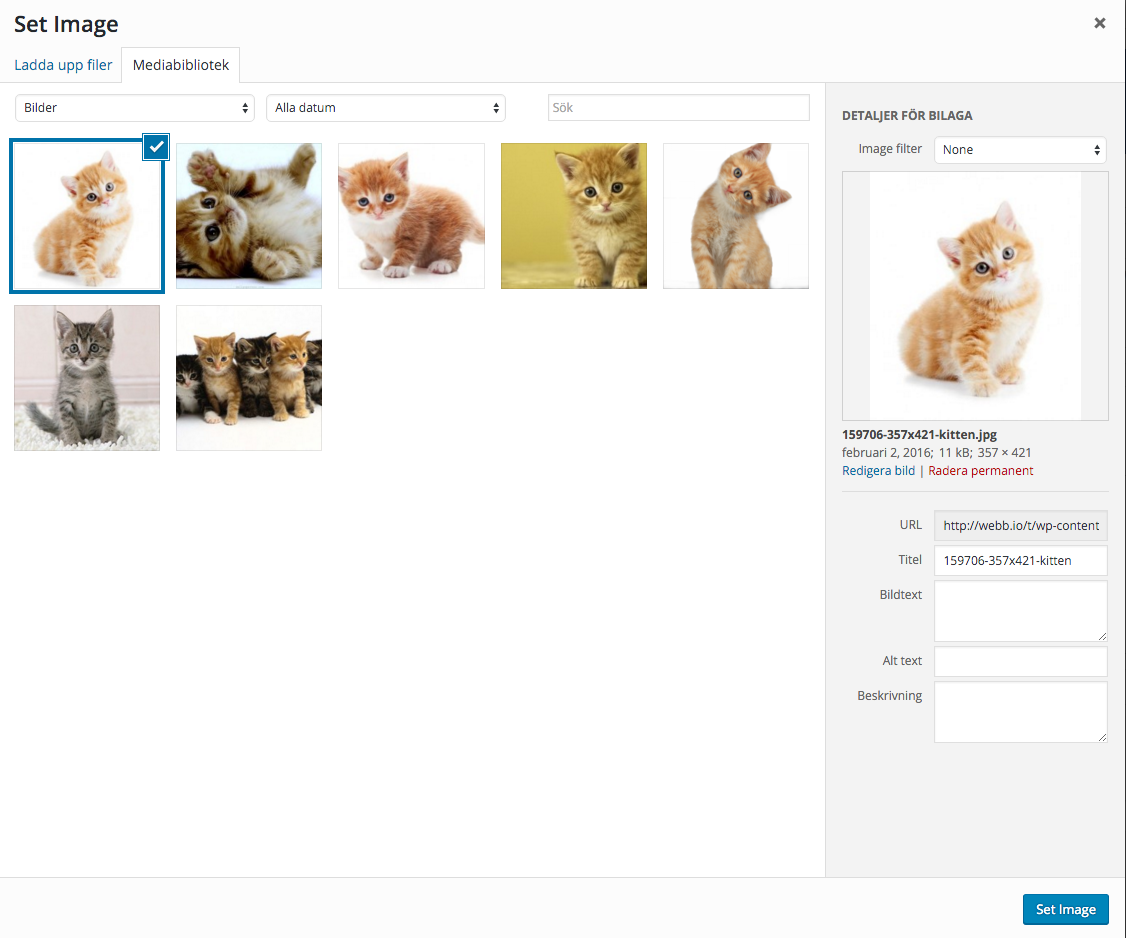
Klicka på plusset under Image för att lägga till en bild du redan laddat upp till mediabiblioteket, eller för att ladda upp en ny bild.
Välj den bild du vill lägga in och klicka på knappen Set Image.
För att ladda upp en ny bild går du in på fliken Ladda upp filer.
Tillbaka i det tidigare fönstret kan du nu välja visningsstorlek för bilden under Image Size. Skriv “medium”, “large”, eller “full” för att visa bilden i dess fulla storlek. Eller det exakta måttet i pixlar, t ex “500×350”.
För att avsluta och spara dina ändringar klickar du på knappen Save changes längst ner.
Spara och publicera
När du är klar och vill spara dina ändringar och att sidan (så som den ser ut just nu) ska publiceras, klickar du på knappen Publicera eller (om sidan redan är publicerad sedan tidigare) på knappen Uppdatera till höger. Innan du gör detta kan det dock vara en bra idé att Förhandsgranska för att kontrollera att allt ser ut som du förväntade dig.
Inbäddad media (rå HTML)
Om du har en kodsnutt du behöver lägga in på din sida, t ex för att bädda in en video från YouTube eller Vimeo, musik från SoundCloud, eller annan rå HTML eller JavaScript kod klickar du på Add Element och väljer Raw HTML eller Raw JS. Denna text formateras inte automatiskt som texten i ett Text Block utan genereras exakt som du anger här. Detta element lämpar sig därför bättre för att lägga in script och CSS-stylade HTML element.
Det finns även ett element kallat Video Player där du enkelt kan bädda in en film på sidan genom att bara klistra in filmens URL.
Avancerade inställningar
Varje rad får automatiskt ett 70 pixlar högt mellanrum under och ovanför. Om du vill ändra detta går du in på Radinställningarna (<i class=”fa fa-pencil”></i>-ikonen längst upp till höger av raden). Under Padding kan du ange en annan storlek på mellanrummet. Detta anges i pixlar (px).
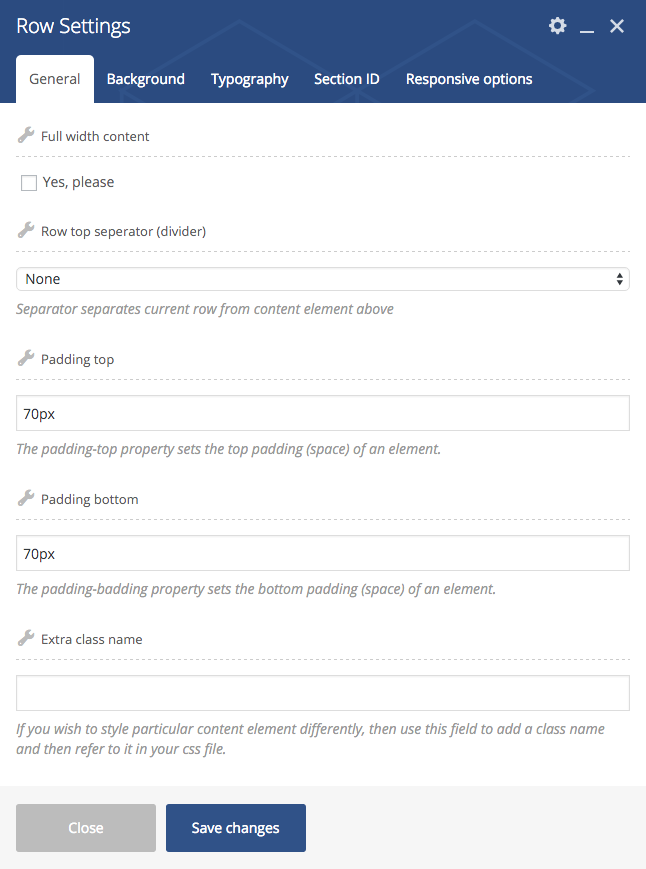
På fliken Background kan du välja en bakgrundsfärg eller -bild.
Under Responsive Options kan du välja att dölja raden på vissa enheter (skärmstorlekar).
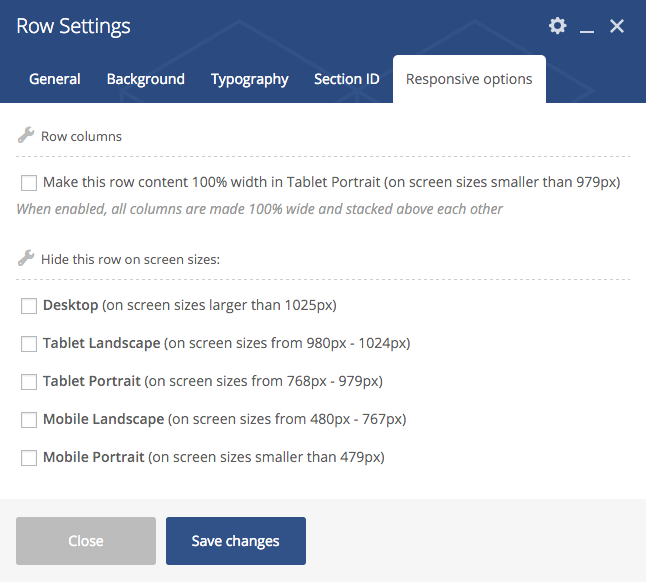
Under Responsive Options för kolumninställningarna däremot kan du justera kolumnens bredd på olika skärmstorlekar för att exempelvis låta kolumnen fylla en tredjedel av en datorskärms bredd men fulla bredden på mobiler.
Galleri
WordPress Galleri
Gallerifunktionen kan variera lite beroende på hur just din webbplats skapats (och hur du vill att det ska fungera och se ut).
Om din sida använder Slider Revolution (även kallar Revolution Slider) för mer avancerade bildspel och sliders, se underkapitlet om Slider Revolution nedan.
För att skapa ett vanligt galleri, dvs flera bilder bredvid varandra, skapar du först ett nytt textblock element i Visual Composer läget, eller redigerar ett existerande som du vill göra om till ett galleri. Du kan såklart även ha text i samma block, men oftast är det bäst att ha text du vill visa bredvid galleriet i ett eget textblock.
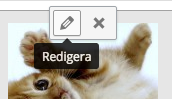
Om du redan har ett galleri som du vill redigera kan du klicka på bilderna och sedan pennan för att Redigera det.
För att lägga in ett nytt galleri; klicka på knappen Lägg till media.

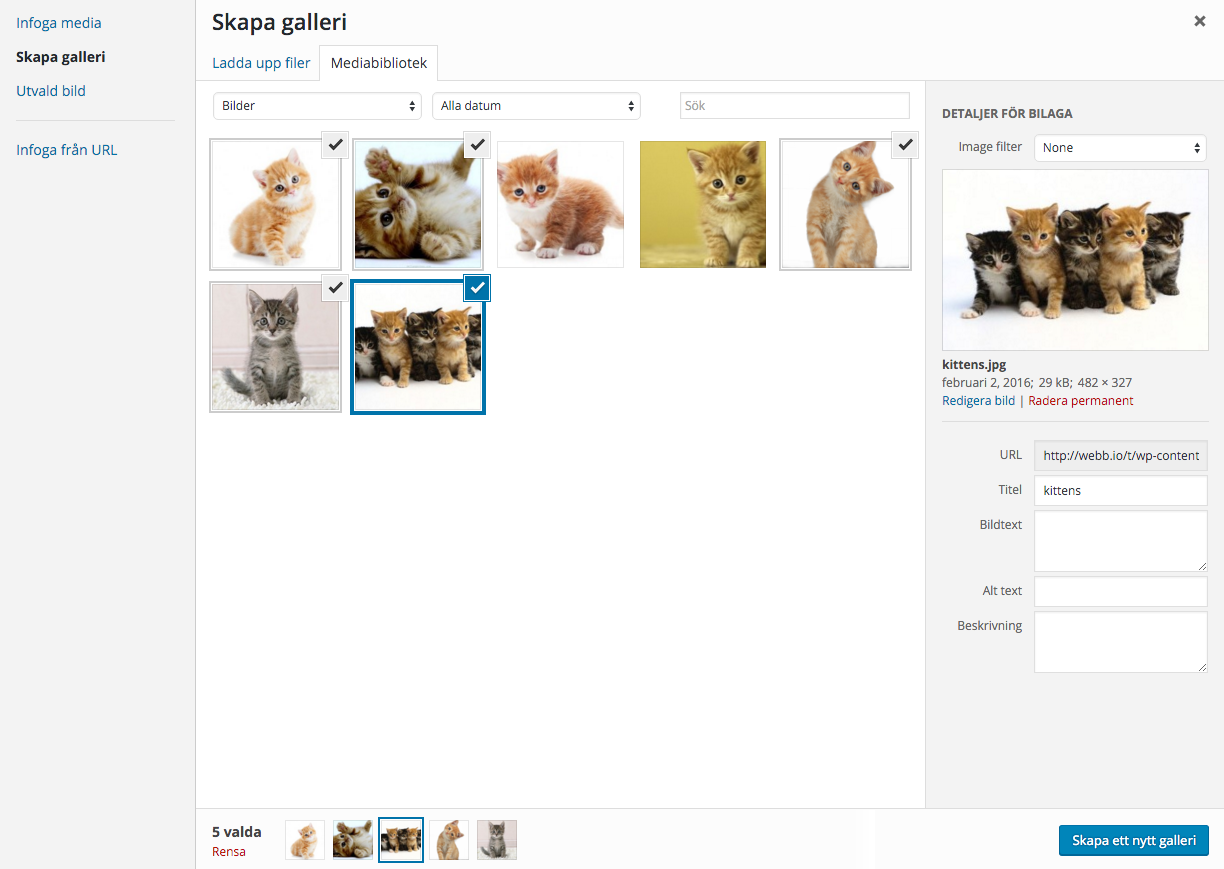
I det nya fönstret som öppnas klickar du först på fliken Skapa galleri.
Här väljer du vilka bilder du vill använda från mediabiblioteket. Du kan även ladda upp nya filer härifrån genom att klicka på Ladda upp filer.
När du valt dina bilder klickar du på den blåa Skapa ett nytt galleri knappen längst ner.
Uppe till höger på nästa skärm kan du göra lite inställningar för hur bilderna ska visas.
Om du vill att det ska gå att klicka på bilderna för att öppna dom i större storlek på samma sida i en såkallad lightbox ändrar du Länka till till Mediafil. Om du inte vill att det ska gå att klicka på bilderna väljer du Inget. Välj aldrig alternativet Sida för bilaga såvida du inte verkligen vill använda den funktion av någon anledning.
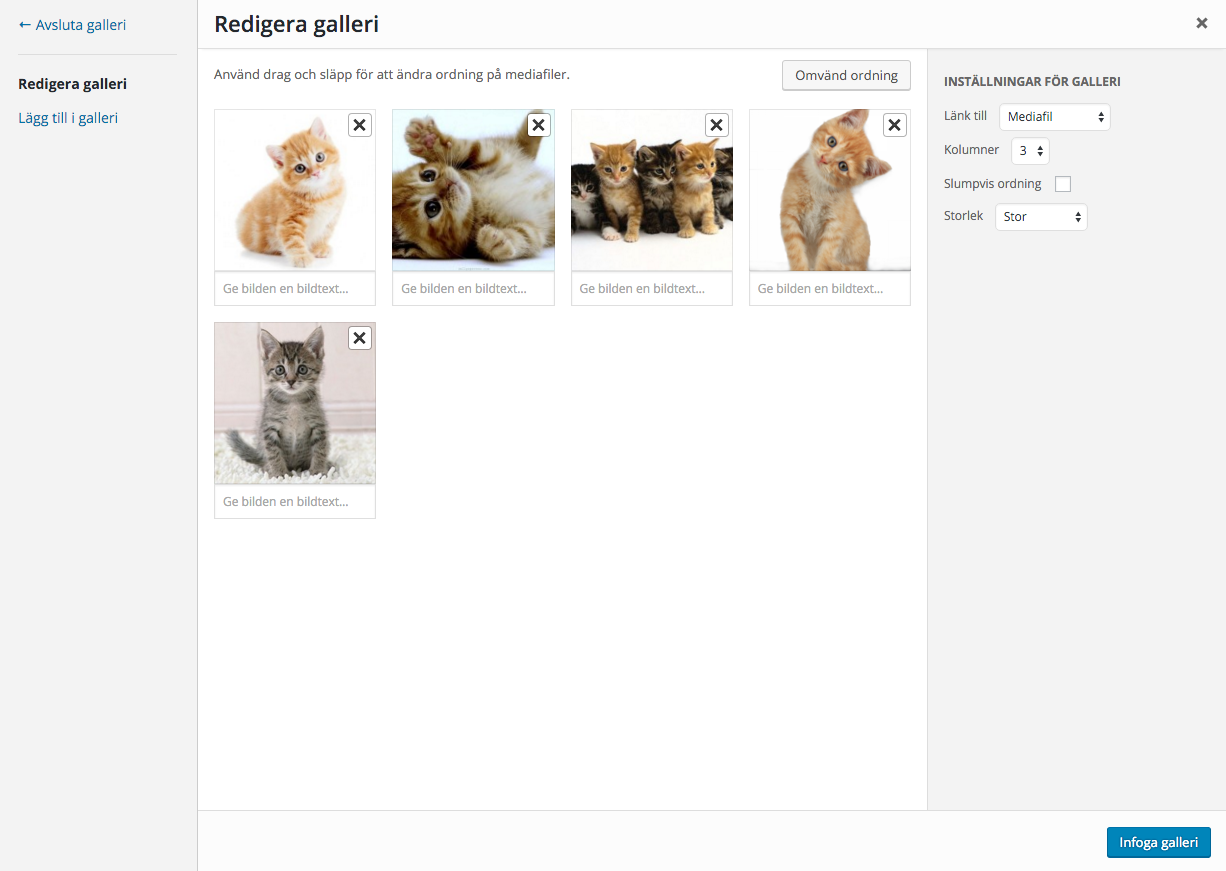
När du är klar klickar du på knappen Infoga galleri.
Nu är galleriet färdigt och du ser nu att textblocket innehåller bilderna.
Klicka på Save changes längst ner.
I redigeringsläget för hela sidan ser du att textblocket nu innehåller lite text, detta är en sorts kod för galleriet som endast syns i redigeringsläget.
Nu kan du spara dina ändringar på sidan genom att klicka på Uppdatera/Publicera för att spara allt, eller Förhandsgranska ändringar först för att se så allt verkligen ser ut som du ville.
Om du har några frågor eller vill ha mer information kan du kontakta oss.
Slider Revolution
Med Slider Revolution (tidigare kallat Revolution Slider) kan du göra mer avancerade bildspel och sliders. Se deras egen dokumentation för mer info: http://revolution.themepunch.com/ (engelska).
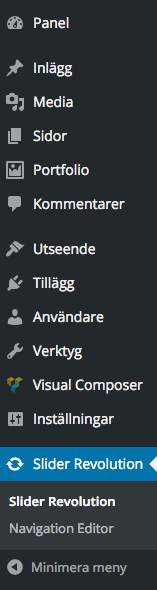
För att redigera ett bildspel, exempelvis byta ut en bild eller lägga till eller ta bort bilder eller bildtext går du först in till Slider Revolution i adminpanelen.
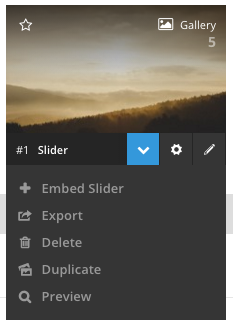
Det kan vara lätt hänt att råka klanta bort en bild eller göra något annat oväntat, så för säkerhetsskull kan du göra en säkerhetskopia av din slider som du kan återställa till om du skulle behöva. Klicka på pilen på den slide du vill ändra, och sedan Duplicate så skapas en exakt kopia av bildspelet som du kan gå tillbaka till. Eller om du vill ha ett nytt bildspel med samma inställningar. Du kan även klicka på Export för att spara ner hela sliderns inställningar som en fil som du senare kan importera in.
Redigera slide
För att ändra bild eller text på en slide väljer du först vilken slider du vill redigera genom att klicka på den.
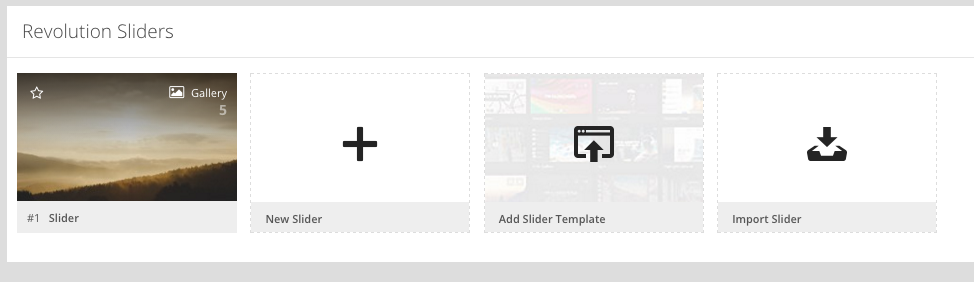
Längst upp ser du alla nuvarande bilderna i slideshowen. Klicka på den du vill redigera. För att skapa en ny klickar du på Add Slide, eller för muspekaren över en slide och väljer Duplicate för att skapa en kopia med samma inställningar som du sedan kan byta bild på.
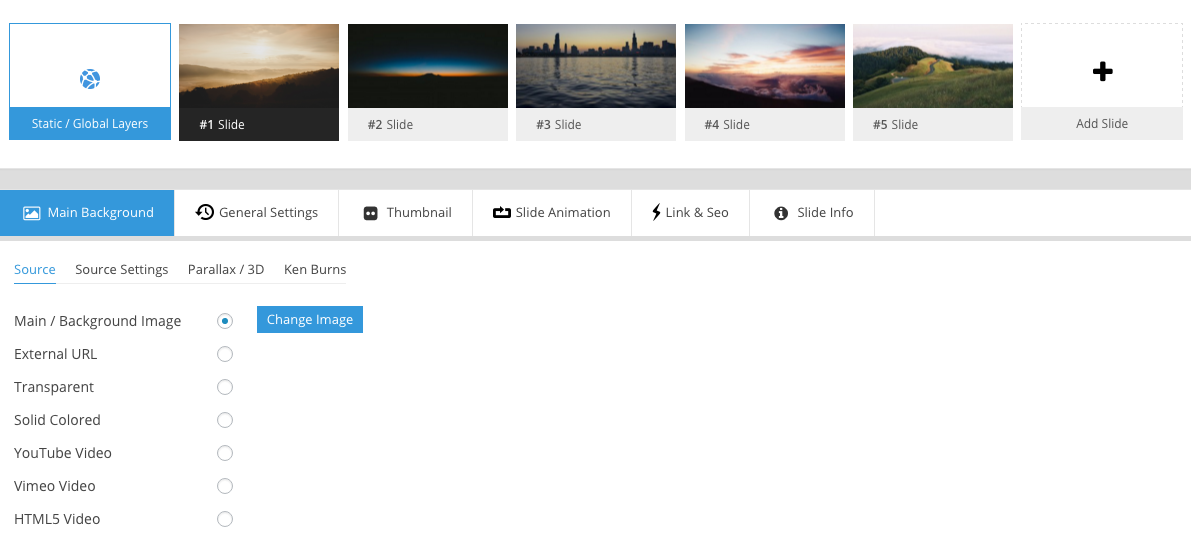
För att byta bilden klickar du på knappen Change Image och väljer en ny bild från mediabiblioteket, eller laddar upp en ny.
Beroende på bildens proportioner kan det hända att hela bilden inte syns, eller att den inte täcker hela ytan. För att justera detta går du in på fliken Source Settings.
På Background Fit kan du (bland annat) välja mellan cover eller contain.
Cover gör att bilden täcker hela ytan, vilket kan göra att delar av bilden inte syns.
Contain betyder att hela bilden visas så stor som möjligt inom sliderns yta utan att beskära den, vilket kan betyda att den inte når ut till sliderns hela bredd eller höjd. Om bilderna i bildspelet har olika proportioner kommer de alltså även att visas i olika proportioner. Med cover däremot kommer alla bilder att visas i samma bredd och höjd, även om bilderna egentligen har olika proportioner.
När du är klar med en slide klickar du på Save Slide längst upp till höger. Tänk på att göra detta för varje bild du ändrar.
